Senin, 15 Februari 2016

Cara Membaca Kode Ban Motor


Ban Berikut adalah Produk Ban Buatan Indonesia

      Seiring perkembangan karet mentah yang harganya turun, seharusnya perkembangan pengolahan karet mentah di Indonesia bisa meningkat, karena bukan hanya hal negatif saja efek dari penurunan harga karet mentah di Indonesia, namun hal positif juga bisa di dapat pengolahan karet mentah seharusnya bisa meningkat, ya walaupun persaingan dengan negeri cina sangatlah hebat. Hampir semua produk di Indonesia import dari Negeri Cina. Tak bisa diungkiri negeri cina merupakan negeri pembelajaran yang sangat baik lengkap dengan kurang dan lebihnya. Pengetahuan itu penting, berikut pengetahuan kecil untuk kita tentang fungsi dan tulisan kecil yang ada pada ban motor kendaraan, Sekedar pengetahuan untuk menjadi modal dasar Kita yang ada di negara Indonesia tercinta ini untuk maju bersama. Yuk kita Kupas bersama Pengetahuan kecil tentang tulisan yang ada di Ban Motor yang mungkin bisa memotivasi kita untuk mengolah karet mentah menjadi karet jadi dengan harga bersaing dari produk import.


80/90 – 17 M/C 44P


80 = lebar ban dalam milimeter (mm)

90 = rasio/perbandingan lebar dan tinggi ban

17 = diameter velg/rim (bagian dalam)

M/C = jenis kompon ban


44p = beban maksimum ban


Untuk ukuran ban dengan kode 80/90 – 17  adalah lebar ban 80 mm, tinggi ban 90% x 70 mm = 63 mm dan diameter bagian dalam ban atau ukuran velg/rim 17 inchi.


ingat sekedar pengetahuan

1 inchi = 2.54 cm
1 feet = 12 inch, ada yang bilang 1 feet diambil dari satu langkah raja inggris, tapi untuk alat ukur sebenarnya lebih baik kita melihatnya pada perbandingan sebuah penggaris yang biasanya terdapat ukuran inchi dan cm.


Penjelasan di atas mungkin ada revisinya mohon kita kembangkan bersama!

Comment and subscribe ya.


Keyword: Cara Membaca Diameter Kode Ban

Jumat, 24 April 2015

Autodesk Inventor 2016

Berikut penjelasan mengenai assembly pada autodesk inventor 2016

Minggu, 20 Juli 2014

Jadikan Wifi Laptop sebagai Hotspot


Punya Sumber Internet berupa modem  atau jaringan LAN dan ingin dipakai rame-rame tapi gk punya hub tapi punya laptop ato komputer yang ada Perangkat Wifinya. Berikut cara asik membagi Internet kita dari laptop ato Komputer rumah yang punya perangkat wifinya ke laptop ataupun Gadget HP Android, Atau Winmo, atau apapun yang punya perangkat penerima wifinya.

  • Buka cmd prompt sebagai administrator

  •   ketik perintah "netsh wlan show drivers" untuk mengetahui komputer anda bisa atau tidak menggunakan wifi sebagai hotspot


  •  apabila hosted network suported berarti pc anda support dan kita lanjutkan

  •  ketik "netsh wlan set hostednetwork mode=allow ssid=succesbesar key=yoanganteng keyusage=persistent". Perhatian utk SSID dan key bisa anda ganti sendiri sesuai selera. Tapi kalo masih coba-coba cukup copy lalu paste saja text tebal tsb di atas.
  • selanjutnya ketik perintah "netsh wlan start hostednetwork". catatan apabila ada tulisan " The Hosted Network coudn't started" berarti ada masalah dengan perangkat wifi anda. coba untuk matikan lalu nyalakan wifi anda.


  •  "The Hosted Network Started" apabila tampil tulisan tersebut akan tampil wirelles network connection 2 pada jendela network connection.
utk menampilkan jendela di atas lakukan perintah open network and sharing center lalu klik change adapter setting)

  • Jaringan Wifi sudah ada tapi belum ada internet connectionnya.
  • Lanjut dengan Klik kanan Local Area connection Klik Properties Kemudian Klik Tab Sharing 
  • Setting dan Atur seperti gambar di samping kiri lalu klik OK
 Pada Taskbar akan tampil Internet Acces bila anda klik icon Open Network and Sharing Center

Wala Berarti Anda sudah bisa menjadikan pc ato laptop anda sebagai hotspot. Selamat Mencoba Jgn Lupa Koment. Mo Kopi Jg Boleh. Selamat Belajar!

Minggu, 27 Februari 2011

using bullet and numbering on ms office word 2010 / menggunakan penomoran otomatis pada ms word 2010

Materi Berikut ini dipelajari lebih dalam pengetikan tanpa menggunakan mouse.
untuk para guru mungkin sering kali membuat soal pilihan ganda dengan opsional a, b, c, d, dan e
halaman berikut mungkin membantu anda memudahkan dalam penulisan soal-soal tersebut dalam format maupun penomoran otomatisnya.

contoh

  • ketik no 1 diikuti titik lalu tekan spasi maka penomoran otomatis nomor "1. bellow...." akan tampil
  • tekan enter, dan akan tampil angka "2" biarkan saja kemudian diikuti tekan tombol tab maka pilihan opsional "a. Fettucine......" akan tampil otomatis
  • setelah pengetikan fettucine selesai tekan enter, maka piliihan "b" pada kalimat kedua (b. Raviolli...) akan tampil otomatis. lakukan berulang sampai dengan pilihan e
  • Tekan enter 2 kali maka nomor 2 akan tampil juga secara otomatis.
  • lakukan hal yang sama untuk soal-soal berikutnya 
 ok selamat mencoba
by Yoan Wibowo
untuk melihat halaman berikut secara utuh klik link berikut

Jumat, 03 Desember 2010

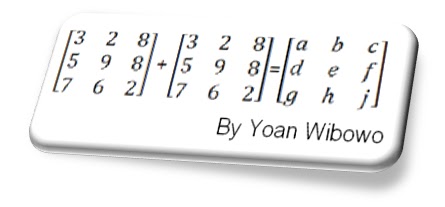
How To Make Matrix with Equation Editor in M Word 2010


[How To Make Matrix with Equation Editor in M Word 2010]


The Step Is
  1.  Click Insert Menu
  2.  Click equation Editor ribbon
  3.  You will see a text box “(Type equation Here)” like this 
  4. Click Equation Tool
  5. Click Matrix
  6. And type your matrix there..
     
Hope This Tutorial Will Help You!
Regards Yoan Wibowo S.T.

Click to See Large Page

Senin, 07 Desember 2009

Memberi nama file dalam folder “save as”

Klik Untuk tampilan layar penuh.
Dalam Menyimpan dokumen hendaknya tersusun rapi dalam suatu folder, folder ialah suatu wadah di mana anda dapat menyatukan file dengan kata kunci sama, misalnya anda telah mengetik banyak soal-soal ujian maka anda dapat meletakkan file tersebut dalam folder yang anda buat
misalnya Folder soal-soal ujian

 
Untuk membuat folder dapat di lakukan dengan banyak cara salah satunya ialah:
  1. Buka windows explorer/my document?Win Key + E
  2. Pada area yang diinginkan Klik Kanan Daerah Kosong Lalu pilih New kemudian pilih folder
  3. Tercipta folder (New folder) 
  4. Folder tersebut dapat anda beri nama langsung
  5. Tekan enter untuk menyudahi
Buka lah dokumen pengolah kata
  1. Start All Programs Pilih folder microsoft office Klik MWorde/ Klik Icon M Word yang ada di Desktop
  2. Setelah dokumen pengolah kata terbuka, simpan dengan cara mengklik menu file kemudian pilih save (Ctrl + S)
  3. Akan Tampil jendela save as
  4. klik di mana anda akan menyimpan, misalnya pada folder soal ujian. 
  5. Buka foldrr tersebut, beri nama file yang akan disimpan pada textbox file name. kemudain klik save.Sebelum menyimpan pastikan juga pada bagian save in tertulis folder di mana anda menyimpan.


Pada Jendela Mword pojok kiri atas terlihat nama file yang telah anda beri nama!

Untuk selanjutnya lakukan hal yang sama tiap kali anda menyimpan data-data soal ujian tersebut dalam folder soal ujian tadi.


Sekian.
thanks for your comment!

Mengkopi dan paste gambar yang ada di screen monitor

Klik di sini untuk layar lebih luas
Seringkali kita membutuhkan gambar icon yang ada di dalam monitor untuk kita masukkan ke dalam dokumen pengolah kata, sedangkan tampilan yang ada di monitor komputer tersebut bukanlah dalam format gambar yang bisa kita kopi ke dalam dokumen pengolah kata. Nah dalam hal ini akan kita coba memasukkan toolbar yang ada pada dokumen pengolah kata menjadi format gambar dalam dokumen pengolah kata.

Terlebih dahulu kita harus mengenal tombol yang di namakan print screen  pada keyboard. tombol tersebut digunakan untuk mengambil/mengkopi tampilan monitor yang sedang aktif menjadi format gambar yang disimpan dalam clipboard pada memory komputer. Gambar yang tersimpan dalam clipboard tersebut dapat kita keluarkan/paste pada pengolah kata, grafis dan beberapa software lain yang dapat menggunakan perintah Paste.


 Pertama buka jendela Pengolah kata kemudian cari tampilan toolbar yang kita inginkan untuk dijadikan image/gambar.

Dalam hal ini saya akan mengambil ikon/toolbar paste untuk di jadikan gambar.
  • Klik Prinscreen 
  • Buka aplikasi pengolah grafis "paint".
  • Klik menu edit pilih paste atau tekan ctrl V


  • Gunakan selection untuk memilih bagian yang di copy
  • Blok item yang di pilih kemudian pilih kopi.
  • Buka kembali perangkat lunak pengolah kata 
  • kemudian klik paste pada bagian yang akan di insert.
  • Selesai bagian toolbar telah menjadi gambar di dokumen pengolah kata.


Thanks for comment!

Jumat, 04 Desember 2009

Menambah gambar dari file

Klik disini Untuk melihat halaman lebih luas 
Ada banyak langkah kerja yang dapat dilakukan yaitu:


  • Pada jendela M.Word yang telah terbuka klik menubar insert
  • Picture>From File
  • Pilih Gambar lalu klik insert
Atau dengan cara membuka jendele explorer kemudian.
  • klik kanan gambar yang dipilih pada explorer lalu klik copy
  • kemudian pada jendela pengolah kata klik kanan lalu klik paste

\
 
Demikian cara untuk memasukkan gambar.
Thanks for Comment

Rabu, 02 Desember 2009

Cooking spices todays?

Klik untuk tampilan Penuh

No
English
Indonesian
Images

Garlic
Bawang putih


Onion
Bawang bombay


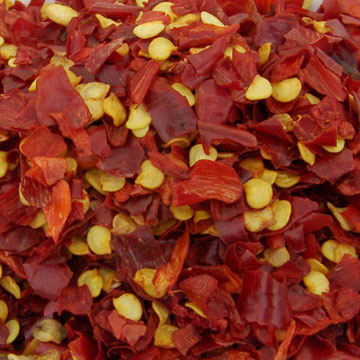
Chili flake


Coriander
ketumbar


Butter
Mentega


Parsely
Seledri


Pate


Bean
Kacang


Prime Rib
Bagian tulang(rib)


horseradish
Semacam lobak


Pepper
Lada/merica


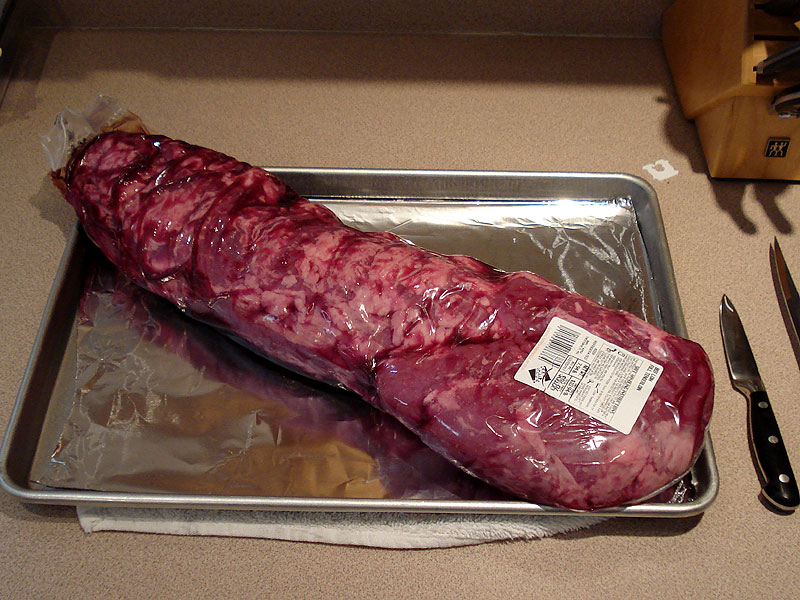
Tenderloin
Daging pindang yang lunak


Pork fillet
Daging babi tak bertulang


Vinegar
Cuka


Carrot
Wortel


Leek
Daun bawang


Peppercorn
Biji merica


Thyme
Tanaman berdaun harum dipake untuk bumbu


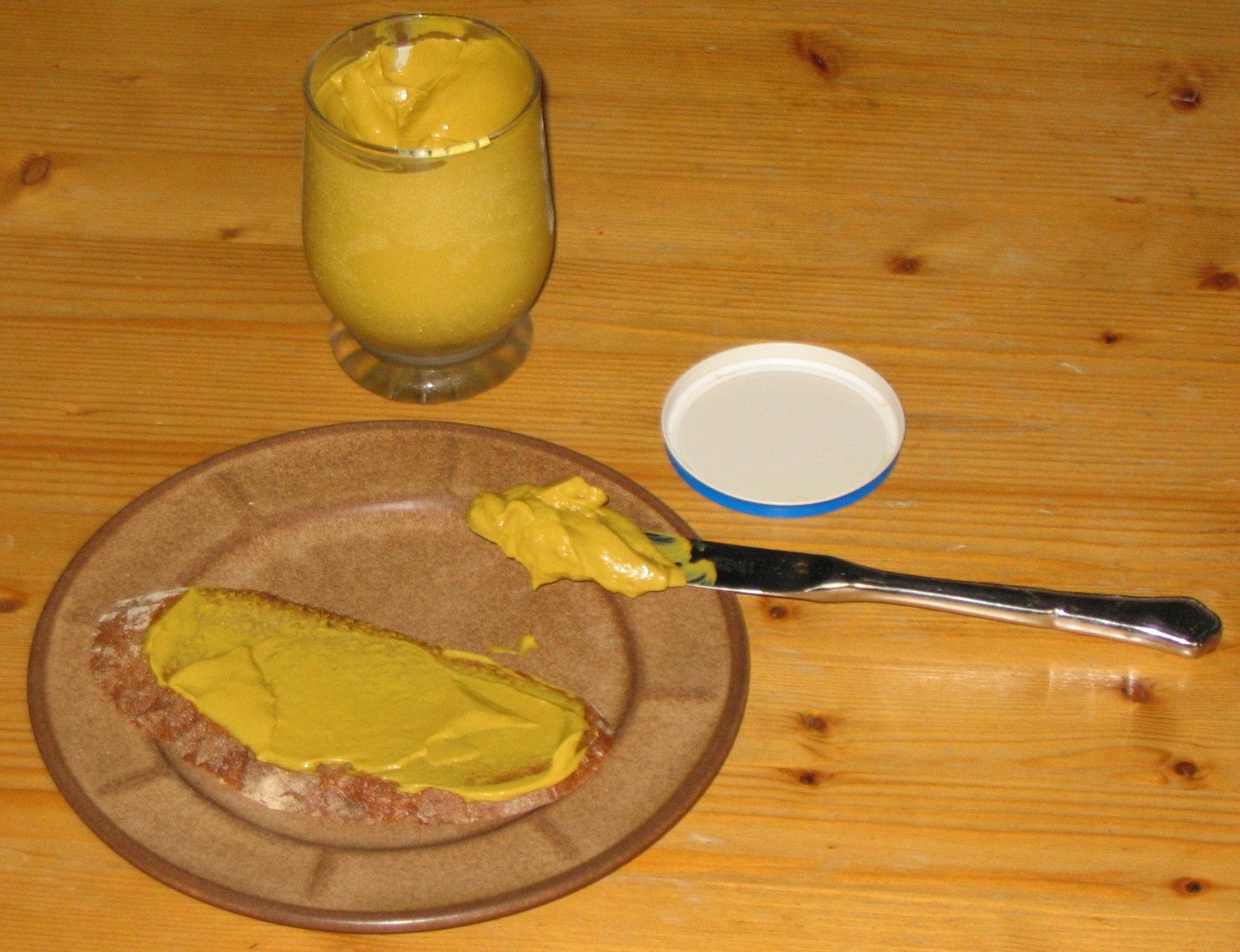
Mustard


Rosemary


Grilled vegetables salsa


Bell pepper


Pheasant breast
Dada Burung kau2


Cranberry